

Controla el ingreso de tus invitados desde el celular o la tablet del equipo de recepción. El nuevo Control de Acceso IA de veamoslasfotos® conecta la lista de tu Invitación Digital IA con la validación por QR o DNI, la búsqueda de invitados y el seguimiento de quiénes ya entraron.

Validación del QR de entrada en recepción. Imagen ilustrativa reutilizada del artículo anterior.
¿Qué puedes hacer con el nuevo control de acceso?
Consultar cuántos invitados confirmaron, cuántos ingresaron y cuántos faltan.
Abrir la puerta en celulares o tablets del equipo de recepción y trabajar desde varios dispositivos.
Buscar por nombre, apellido o DNI, o utilizar el escáner de QR de entrada y DNI.
Filtrar por entradas de tiquetera, invitados exentos u otros invitados.
Revisar los datos antes de autorizar el ingreso o utilizar el modo Directo para invitados confirmados.
Por ejemplo, en una boda puedes buscar al invitado y revisar a sus acompañantes; en una cena corporativa, seguir los ingresos desde recepción; y en un evento con entradas, consultar por separado los asistentes de tiquetera y los invitados exentos. Son ideas de uso para adaptar a tu organización.
Guía breve para preparar la recepción
1. Prepara la lista y revisa las confirmaciones
Dentro de tu evento, abre Control de Acceso IA y selecciona Ver lista de invitados. Desde allí puedes agregar personas o usar Importar invitados con IA. El asistente admite Excel, PDF, Word, fotos y CSV, además de texto pegado; organiza la información en grupos y mesas y ofrece una revisión antes de guardar.
Comprueba nombres, acompañantes, documentos y mesas. Si la lista señala posibles duplicados, compara los registros antes de fusionarlos: dos personas pueden compartir un nombre. La confirmación de asistencia y el ingreso son estados distintos; una persona confirmada todavía puede no haber llegado.
2. Abre la puerta en el dispositivo de recepción
Pulsa Abrir puerta desde el panel. También puedes copiar el enlace para el personal autorizado o escanear, desde su dispositivo, el QR que abre esa herramienta. Ese QR es para el equipo de recepción; el invitado presenta su propio QR de entrada.
En la puerta verás Confirmados, Ingresaron y Faltan. Utiliza la búsqueda por nombre, apellido o DNI y los filtros para localizar a la persona. Puedes abrir su grupo para revisar a los acompañantes y registrar los ingresos correspondientes.
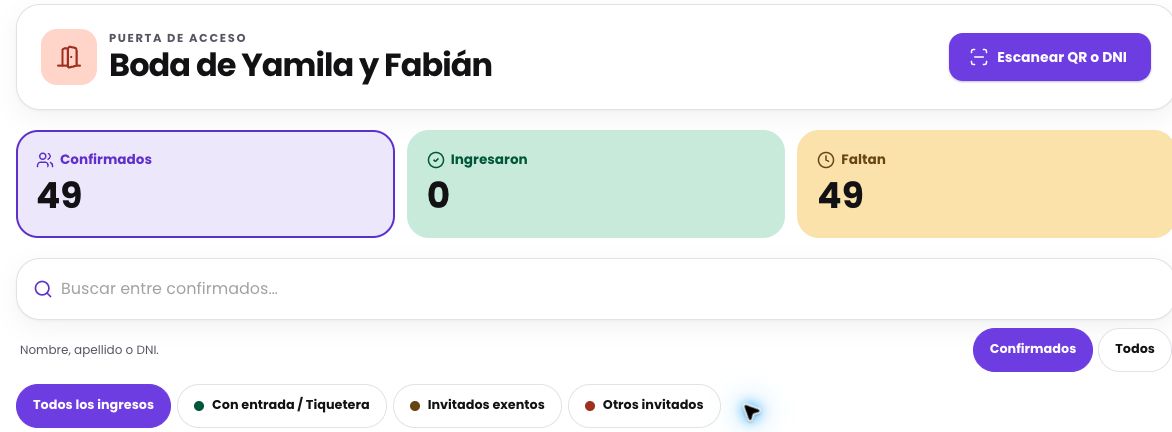
La puerta reúne la búsqueda y los filtros. La captura está recortada para excluir datos individuales de invitados.
3. Elige cómo quieres validar cada ingreso
Abre Escanear QR o DNI y elige el modo de trabajo del equipo. Para comenzar, utiliza Manual y revisa el resultado antes de permitir el paso.
Modo | Qué ocurre al escanear |
Manual | Permite ver los datos del invitado antes de autorizar el ingreso. |
Directo | Los invitados confirmados ingresan al instante. Si alguien no confirmó, se muestran sus datos para revisarlos antes de permitir el paso. |
Si necesitas localizar a alguien sin escanear, vuelve a la búsqueda. Antes del evento, prueba el QR y el DNI que utilizarás con el dispositivo de recepción y comprueba que los datos estén cargados correctamente.
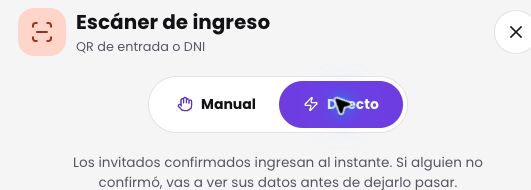
Directo mantiene una revisión para quienes no confirmaron asistencia.
Un extra: una bienvenida personalizada
Como complemento al control de ingreso, puedes mostrar una bienvenida con el nombre y la mesa de cada invitado. En Diseñar pantalla ajusta el saludo y el fondo, revisa la vista previa y abre el resultado en un televisor o proyector.
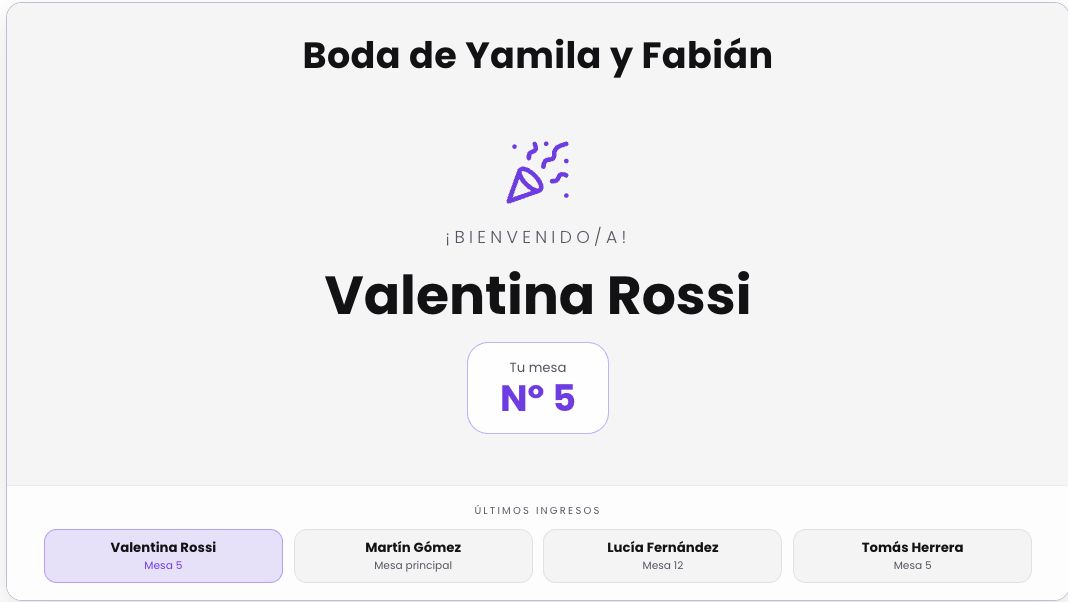
La pantalla de bienvenida muestra el nombre y la mesa asignada. Los nombres de esta vista previa son ejemplos del producto.
Deja la puerta lista antes de que llegue el primer invitado
Revisa la lista, acuerda el modo de escaneo con el equipo y prueba los dispositivos y la conexión del lugar. Comparte el enlace operativo solo con quienes atenderán la recepción. Así el equipo tendrá preparada la herramienta que utilizará para registrar cada ingreso.
Abrir mi panel de veamoslasfotos®
También puedes leer: Encuentra tu Mesa con QR, plano y fotos.
Otra idea para tu evento: sorteos con registro manual, QR o RSVP.
Compartir este artículo:

